 Sakvora
Dari daftar sampai HPP pertama: buat akun dengan kode undangan, isi tarif, tambah printer, lalu hitung modal satu file. Tidak perlu menyambungkan printer dulu.
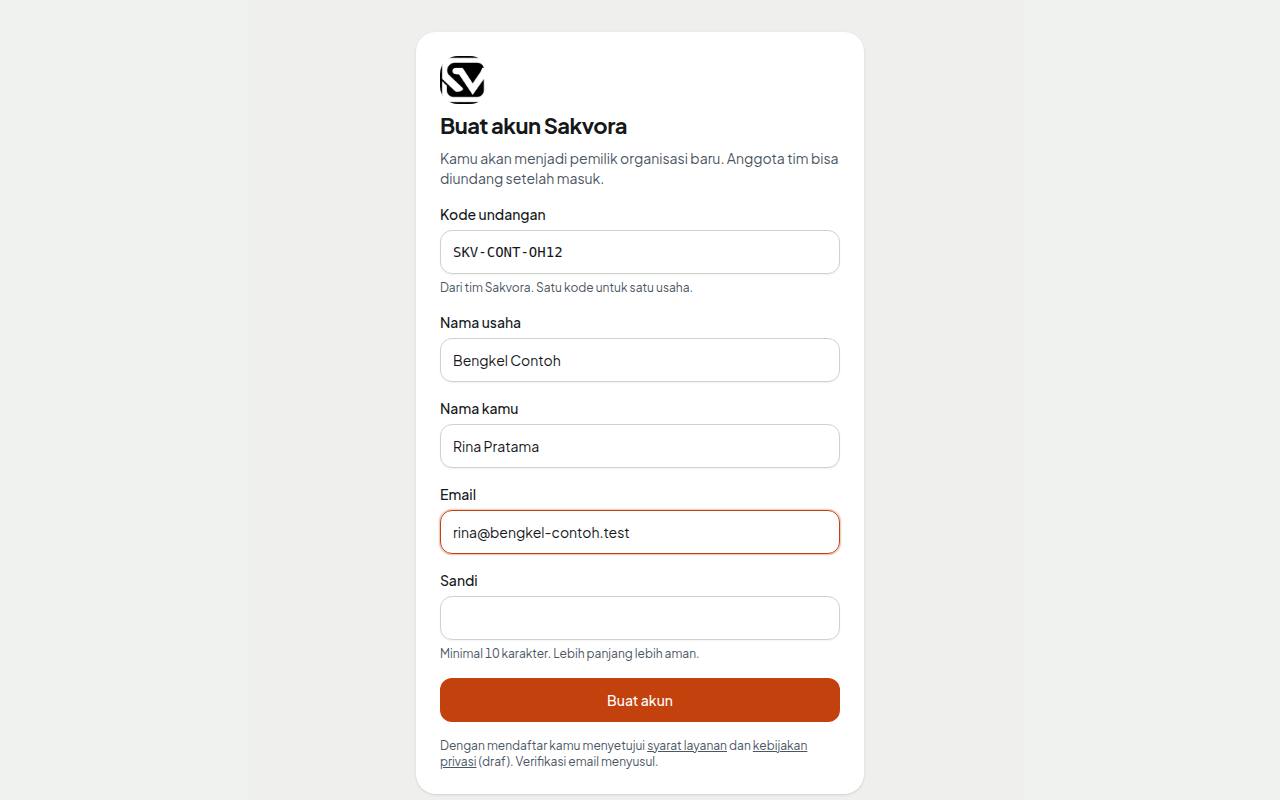
1. Daftar dengan kode undangan
Selama uji coba, akun dibuat dengan kode undangan dari tim Sakvora (bentuknya SKV-XXXX-XXXX). Belum punya? Isi formulir uji coba di halaman Sakvora, kami kabari lewat email atau WhatsApp.
- Buka halaman Daftar.
- Isi kode undangan, nama usaha, nama kamu, email, dan sandi (minimal 10 karakter).
- Tekan Buat akun. Kamu langsung masuk sebagai pemilik organisasi baru.
Satu kode untuk satu usaha. Anggota tim tidak perlu kode: setelah masuk, undang mereka dari menu Anggota (di aplikasi, menu Pengaturan).
2. Isi tarif (2 menit)
Buka Tarif produksi (di aplikasi, menu Pengaturan):
- pilih golongan PLN supaya tarif per kWh terisi sendiri,
- isi daya printer (watt) dan biaya mesin per jam: harga beli printer dibagi perkiraan umur pakai, misalnya Rp5.500.000 ÷ 3.000 jam ≈ Rp1.833 per jam,
- isi harga filament per kg di Filament (di aplikasi, menu Produksi).
Angka yang belum diisi tidak membuat hitungan berhenti; hasilnya diberi tanda belum lengkap supaya kamu tahu mana yang masih perkiraan.
3. Tambah printer (2 menit)
Di halaman Printer tekan Tambah printer:
- Printer lain / manual untuk merek apa saja (Creality, Anycubic, Prusa, Elegoo, juga Bambu Lab yang tidak mau disambungkan). Cukup nama, merek, model, daya, harga beli, dan umur pakai.
- Bambu Lab (tersambung) kalau ingin status, kamera, dan kirim cetakan langsung. Langkahnya di Sambungkan printer Bambu (mode LAN). Bisa dilakukan nanti.
4. HPP pertama (3 menit)
- Buka Hitung HPP (di aplikasi, menu Usaha) dan unggah file hasil slice (
.gcode.3mfatau.gcode). File mentah.stl/.3mfjuga bisa: Sakvora men-slice-nya di server. - Pilih printer yang tadi ditambahkan dan isi berapa pcs dalam satu plate.
- Baca HPP per pcs beserta rinciannya: filament, listrik, mesin.
- Isi harga jual dan kanal (misalnya Shopee) untuk melihat untungnya, lalu tekan Simpan sebagai produk.
Selesai. Kartu Langkah memulai di halaman Printer mencentang langkah yang sudah kamu kerjakan.
Mau coba dulu dengan data contoh?
Organisasi yang masih kosong bisa menekan Muat data contoh di kartu Langkah memulai: printer, file, produk, job, order, dan toko buatan langsung terisi, jadi semua halaman bisa dicoba. Hapus lagi dari halaman Admin sebelum mengisi data sendiri. Rinciannya di Coba dengan data contoh.
Lanjut ke Mulai memakai Sakvora.