 Sakvora
Setelah tahu HPP, langkah berikutnya adalah mencatat pesanan pelanggan supaya untung per order terlihat jelas, termasuk potongan marketplace dan overhead.
Produk dan varian
Di Produk & tarif (di aplikasi, menu Usaha), satu produk (misalnya Case Rokok) bisa punya beberapa varian (Reguler Hitam, Slim Putih). Tiap varian tersusun dari komponen yang dicetak; untuk tiap komponen simpan revisi desain berisi file sumber dan file hasil slice. Cara paling cepat: hitung di Hitung HPP (di aplikasi, menu Usaha) lalu tekan simpan sebagai produk.
Di halaman produk ada simulasi untung atau rugi per set: isi harga jual, pilih kanal, dan lihat hasilnya.
Tarif per barang dan kanal
Di Tarif produksi (di aplikasi, menu Pengaturan) isi biaya per barang: borongan (upah per pcs), finishing (amplas, bersihkan), dan kemasan. Isi juga kanal penjualan beserta potongannya (misalnya Shopee 10%), serta overhead bulanan. Tanpa angka ini, Sakvora memberi tanda belum lengkap.
Catat order
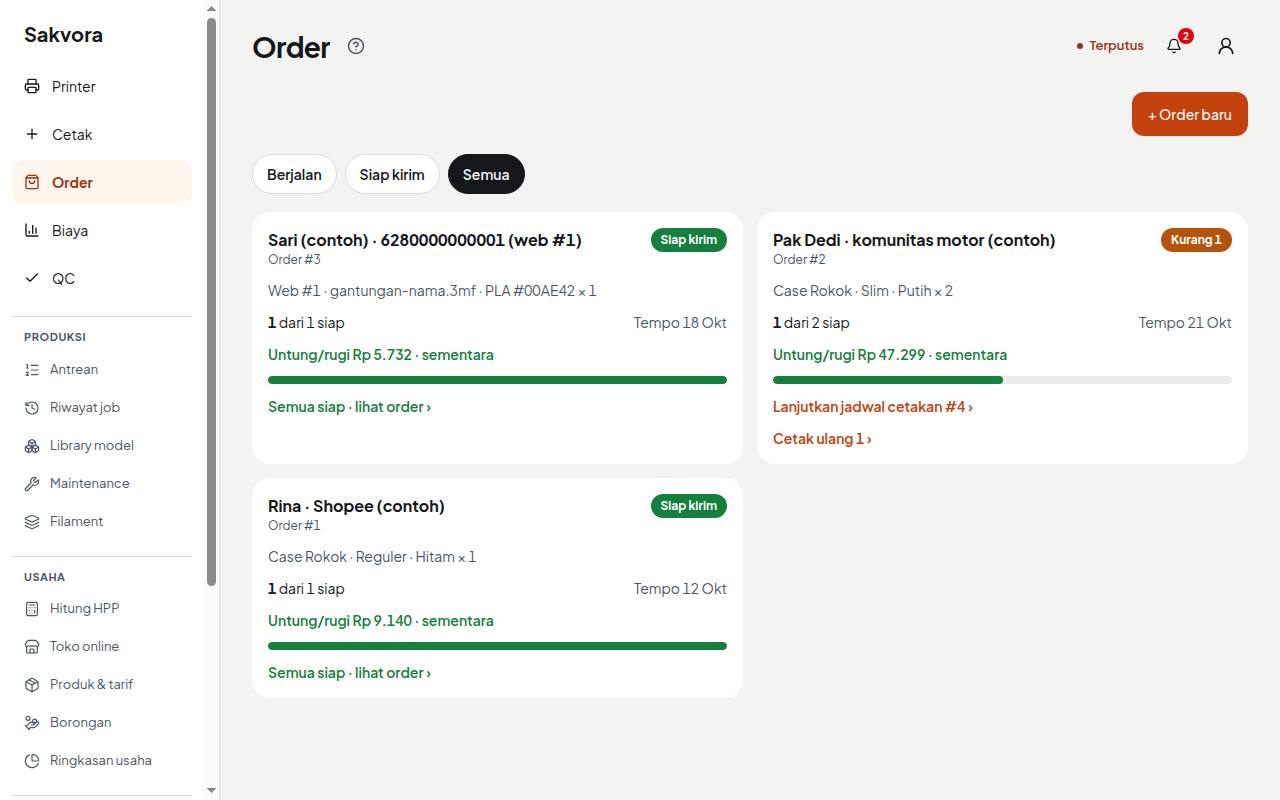
Di Order (di aplikasi, menu utama), tekan + Order baru. Isi nama pelanggan, jatuh tempo, varian dan jumlahnya, harga jual per unit, serta kanalnya. Order lalu menunjukkan langkah berikutnya: rencanakan cetak, kirim ke printer atau catat job, periksa hasil di QC, sampai siap kirim.
Untung order dihitung: harga jual dikurangi HPP produksi, overhead, potongan kanal, diskon, dan subsidi ongkir. Angkanya sementara sampai bulan ditutup, karena overhead dibagi ke semua barang yang lolos QC di bulan itu.
Biaya dan ringkasan usaha
Biaya (di aplikasi, menu utama) merangkum biaya cetak per hari, per printer, dan per model. Ringkasan usaha (di aplikasi, menu Usaha) menampilkan omzet, HPP, dan untung bulan berjalan dari semua order.
Lanjut ke Borongan dan QC.