 Sakvora
Printer Bambu Lab (A1, A1 mini, P1S, P2S, X1) bisa disambungkan supaya status, sisa waktu, dan filament terlihat langsung, cetakan dikirim dari Sakvora, dan job tercatat sendiri lengkap dengan biayanya.
Yang dibutuhkan
- Printer dan server Sakvora ada di jaringan yang sama (atau lewat agent gedung untuk lokasi lain).
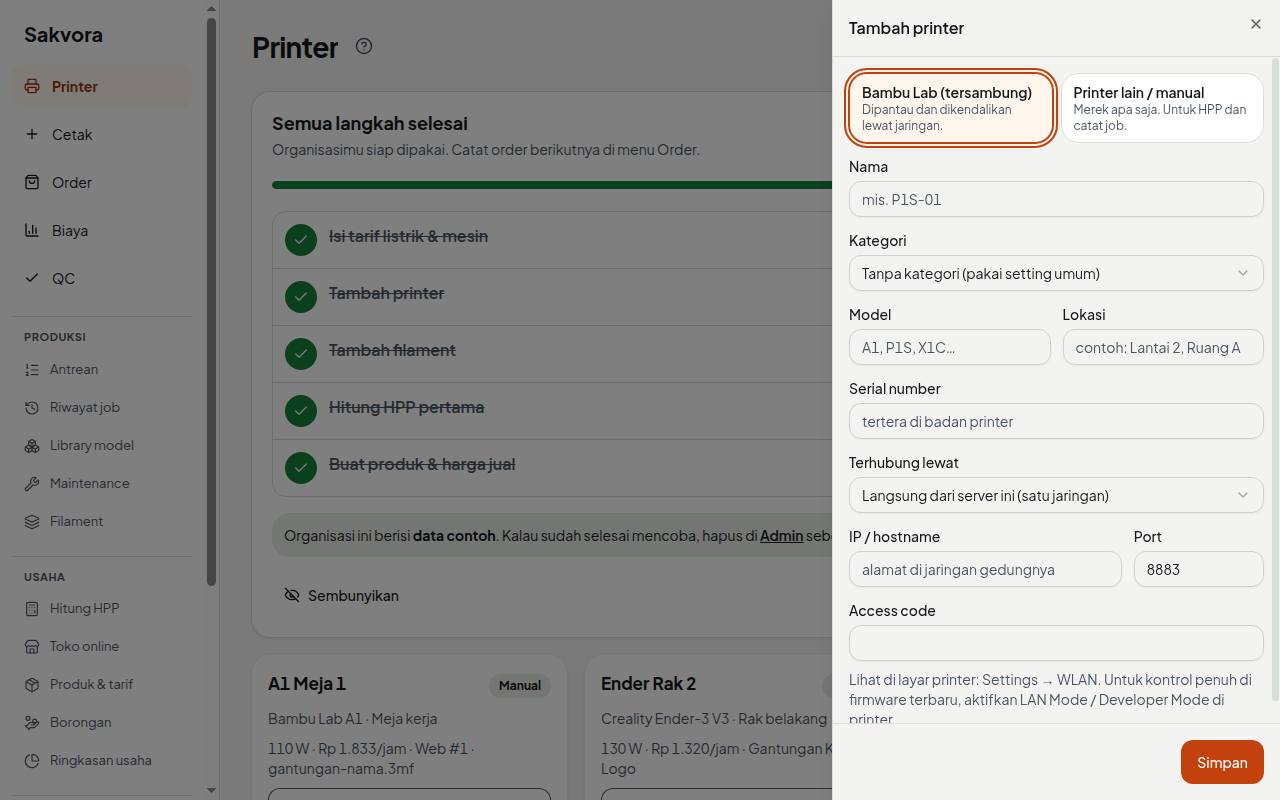
- Alamat IP, nomor seri, dan kode akses printer. Semuanya ada di layar printer: Settings → WLAN.
Sambungkan printer Bambu (mode LAN)
Nama menu di layar printer sedikit berbeda per model dan versi firmware; urutannya sama.
- Nyalakan LAN Mode. Di layar printer buka Settings → WLAN (atau Network), aktifkan LAN Only Mode. Catat IP dan Access Code yang tampil di layar yang sama.
- Nyalakan Developer Mode (firmware baru, di bawah LAN Only Mode) kalau ingin mengirim cetakan, jeda, atau stop dari Sakvora. Tanpa ini printer hanya bisa dipantau.
- Catat nomor seri. Ada di Settings → Device (Printer SN) atau di stiker belakang printer.
- Tambah di Sakvora. Di halaman Printer tekan Tambah printer, pilih Bambu Lab (tersambung), lalu isi nama, model, serial number, IP, dan access code. Port biarkan 8883.
- Tunggu status berubah. Dalam beberapa detik kartu printer menampilkan Siap atau Mencetak, suhu nozzle dan bed, serta filament di AMS. Kalau tetap Offline, periksa IP (bisa berubah setelah router restart; sebaiknya dikunci di router), access code, dan pastikan printer dan server Sakvora di jaringan yang sama.
- Cek kamera dengan membuka kartu printer.
Kalau access code di printer diganti (bisa diperbarui di layar yang sama), perbarui juga di Sakvora lewat Edit printer di halaman printer itu.
Mode LAN dan batasnya
Firmware Bambu terbaru membatasi kendali dari luar aplikasi Bambu. Yang perlu diketahui:
- Untuk kontrol penuh (kirim cetakan, jeda, lampu, kecepatan), aktifkan LAN Mode dan Developer Mode di printer. Dalam mode LAN saja, aplikasi Bambu Handy dan cloud Bambu tidak bisa dipakai bersamaan.
- Tanpa itu, printer tetap bisa dipantau (status, progres, filament, alasan gagal), tetapi perintah ditolak. Printer seperti ini ditandai mode baca-saja.
- Kamera: A1 memakai gambar diam yang diperbarui berkala; P1S/P2S/X1 memakai siaran langsung yang kadang macet. Kalau tidak muncul, matikan lalu nyalakan lagi LAN Mode Liveview atau restart printer setelah cetakan selesai.
- Cetakan multi-warna mengikuti pemetaan slot AMS. Periksa warna di halaman Cetak sebelum mengirim.
- File
.stepbelum bisa dibaca; ekspor dulu ke.stlatau.3mf.
Kirim cetakan dari Sakvora
Di Cetak (di aplikasi, menu utama): pilih file, pilih printer, atur warna dan setelan (kualitas, ironing, support, infill), lalu tekan Slice. Setelah slice selesai, tombolnya berubah jadi Kirim (printer siap) atau Antrekan (printer sibuk).
Sebelum mengirim, Sakvora meminta konfirmasi bed kosong. Ini mencegah printer mencetak di atas hasil sebelumnya. Angkat hasilnya dulu, lalu tekan konfirmasi di kartu printer.
Antrean
Cetakan yang menunggu ada di Antrean (di aplikasi, menu Produksi). Begitu printer selesai dan bed dikonfirmasi kosong, item berikutnya dikirim otomatis. Job yang gagal muncul di halaman Printer dengan alasannya (diambil dari kode error printer), dan bisa dikirim ke Discord bila diatur di Admin.
Lanjut ke Toko online.