 Sakvora
Toko online memberi pelangganmu satu tautan untuk mengunggah file, melihat harga pasti dari slicing sungguhan, membayar, dan memantau pesanannya sampai dikirim.
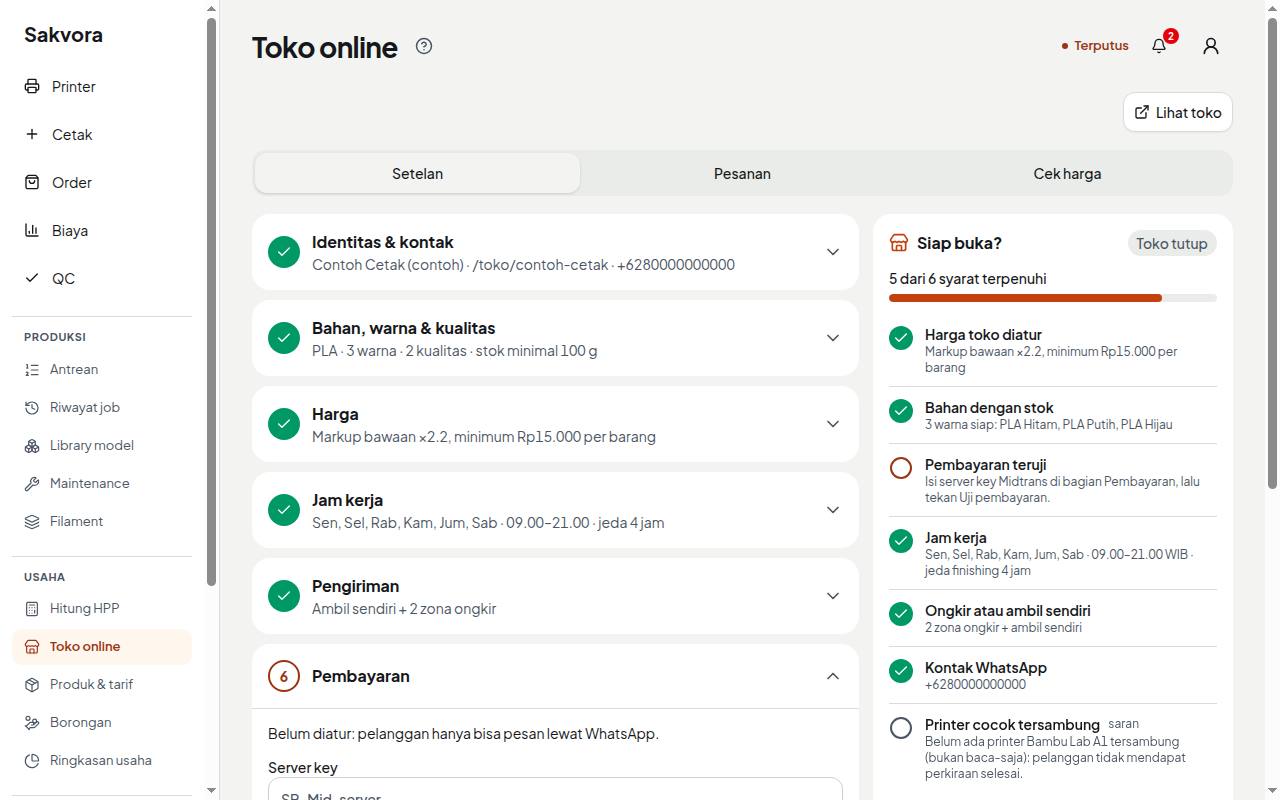
Atur toko
Buka Toko online (di aplikasi, menu Usaha). Pengaturannya enam bagian: Identitas & kontak (nama toko, alamat tautan, WhatsApp), Bahan, warna & kualitas yang dijual, Harga (markup per bahan, harga minimum, pembulatan, diskon jumlah, finishing), Jam kerja, Pengiriman (ongkir per zona dan ambil sendiri), serta Pembayaran (server key Midtrans).
Kartu Siap buka? di sebelahnya menunjukkan apa yang belum lengkap; printer yang cocok dan tersambung hanya saran, supaya perkiraan tanggal siap lebih tepat. Tombol Buka toko baru aktif kalau semua syarat terpenuhi, termasuk Uji pembayaran Rp10.000 yang tidak menjadi pesanan. Setelah buka, bagikan tautan atau kode QR-nya.
Cek harga oleh pelanggan
Pelanggan membuka tautan toko tanpa perlu daftar, mengunggah file .stl atau .3mf, memilih bahan, warna, kualitas, dan jumlah. Server melakukan slicing sungguhan lalu menampilkan harga dan perkiraan tanggal siap berdasarkan antrean saat itu. Penawaran berlaku 24 jam. Warna hanya tampil kalau stok gulungannya cukup (minimal 100 g).
Checkout dan pembayaran
Pelanggan mengisi nama, WhatsApp, cara kirim, lalu membayar lewat Midtrans (QRIS, transfer bank, dan lain-lain). Setelah dibayar, Sakvora membuat model, produk, dan order kanal Website. Pesanan tidak otomatis dicetak; kamu yang memasukkannya ke antrean.
Status pesanan
Pelanggan mendapat tautan status yang bergerak sendiri: Dibayar → Antre → Dicetak → QC, lalu Dikirim (setelah kamu isi resi di kartu order) atau Siap diambil, sampai Selesai (otomatis 7 hari setelah dikirim). Bila email diatur, pelanggan mendapat email di tiap tahap. Dari halaman pesanan kamu bisa menyalin pesan WhatsApp berisi tautan status.
Nota
Di halaman status ada Nota yang bisa disimpan sebagai PDF (ukuran A4 atau struk 58 mm). Nota bukan faktur pajak.
Pembatalan
Pesanan yang sudah dibayar hanya bisa dibatalkan sebelum dicetak, oleh pemilik atau admin, lewat tombol Batalkan & catat refund di pesanan itu. Kembalikan uangnya dulu lewat dashboard Midtrans, lalu catat jumlah dan referensi refund saat membatalkan. Antrean yang belum diambil printer dan order internalnya ikut dibatalkan.
Lanjut ke Kalkulator HPP gratis.